
Как исправить проблемы с Finder
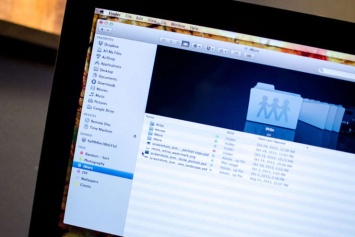
Finder - это одно из самых главных приложений на компьютере Mac. Несмотря на то, что 99 % времени файловый менеджер работает стабильно и быстро, все же иногда могут возникать некоторые проблемы с ним. Зачастую это происходит после крупного обновления операционной системы. К счастью, все неполадки решаются достаточно просто.
Если Finder работает медленно, а перезапуск файлового менеджера не решает проблему, то в таком случае нам необходимо сбросить настройки приложения. Как это сделать?
Есть два способа.
Первый - используя сам Finder.
-
Открываем наш файловый менеджер
-
Зажимаем комбинацию клавиш Command + Shift + G
-
В появившемся окне вводим:
~/Library/Preferences/
-
Перейдя в папку, находим файл настроек с названием com.apple.finder.plist
-
Удаляем этот файл, перенеся его в корзину
-
Перегружаем наш компьютер Mac
Второй метод - на случай, если воспользоваться Finder не представляется возможным. К примеру, если программа не отвечает.
-
Запускаем приложение «Терминал» любым удобным способом
-
Вводим следующую команду в окне командной строки:
mv ~/Library/Preferences/com.apple.finder.plist ~/Desktop/
-
Необходимый файл появится на рабочем столе
-
Перегружаемся. Если проблема решена - файл настроек можно будет удалить
Стоит принять во внимание, что при удалении файла все настройки стандартного файлового менеджера будут сброшены по умолчанию.


Последние новости раздела
-

Какой ПК нужен для современных игр: рекомендации Microsoft для геймеров
-

Anicorn и Sony выпустили коллекционные часы в стиле первой PlayStation к 30-летию культовой консоли
-

Новая энергетическая революция: австралийские исследователи представили материал, способный заменить традиционные батареи
-

Google запускает поддержку ИИ-ассистента Gemini в браузере Chrome для iOS